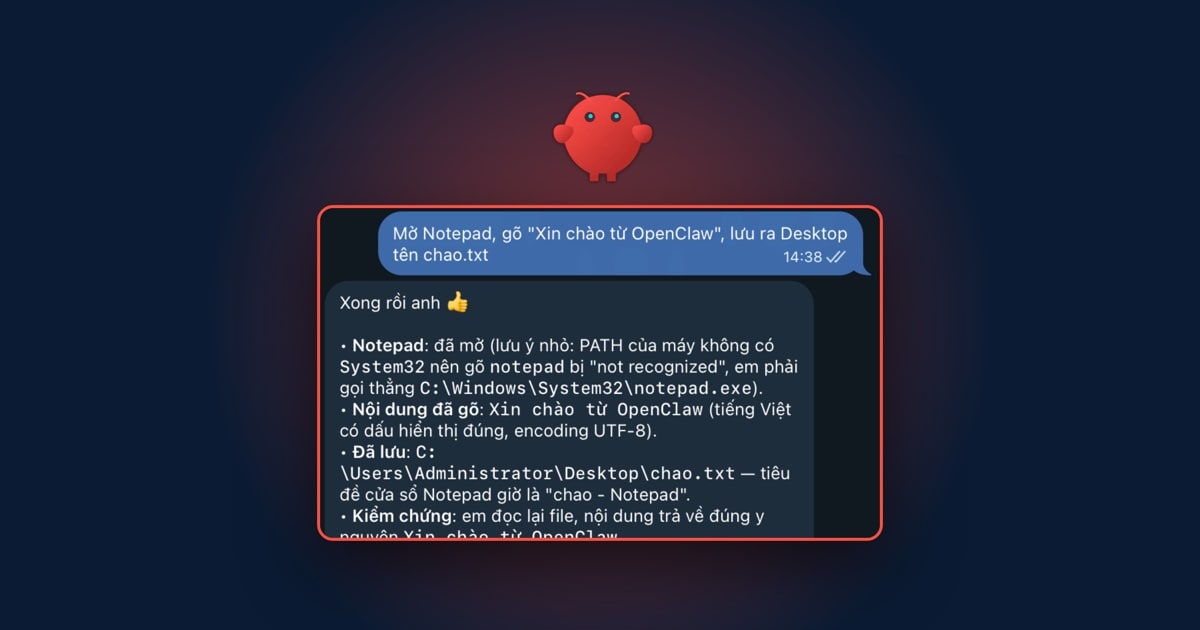
OpenClaw Telegram: nối bot, khóa người lạ, duyệt lệnh

Đăng 9 phút đọc
Mục lục · 15
Hướng dẫn OpenClaw Telegram làm thật trên bản 2026.9.9 ngày 10/10/2026: tạo bot ở BotFather, đi qua openclaw channels add từng màn hình, ghép cặp bằng mã, khóa bot chỉ cho tài khoản của bạn, rồi bật chế độ để mọi lệnh lạ phải bấm Allow Once trên điện thoại mới chạy.
Nối OpenClaw Telegram cần ba thứ: một bot tạo ở @BotFather, lệnh openclaw channels add để đưa token bot vào OpenClaw, và một lần ghép cặp để OpenClaw biết tài khoản Telegram nào là của bạn. Làm xong, bạn nhắn việc cho trợ lý từ điện thoại, còn mọi lệnh lạ nó muốn chạy trên máy đều gửi về Telegram kèm nút Allow Once và Deny để bạn quyết.
Mình làm toàn bộ các bước dưới đây trên OpenClaw 2026.9.9 ngày 10/10/2026, với một máy Windows 10 thuê theo giờ và một bot thử tạo riêng cho bài này. Telegram là kênh OpenClaw tự giới thiệu trong danh sách là "simplest way to get started", và mình đồng ý: tính từ lúc gõ lệnh tới khi bot báo kết nối xong chỉ mất khoảng 7 phút.
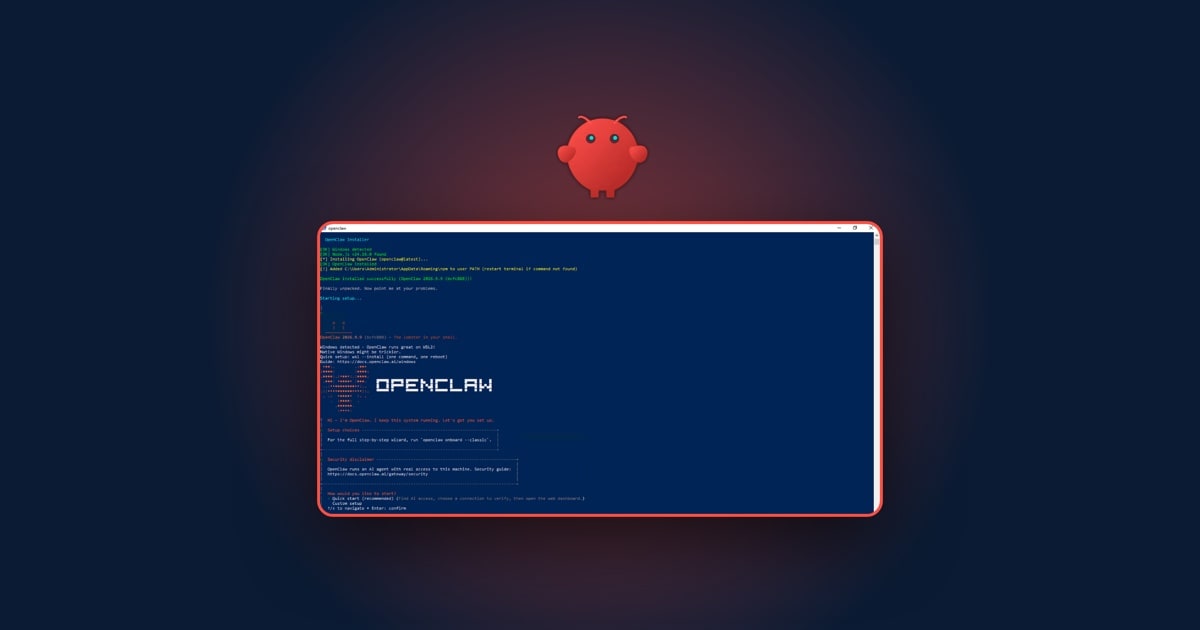
Nếu chưa cài OpenClaw, làm theo bài Cài đặt OpenClaw trên Windows trước.
Tạo bot Telegram cho OpenClaw thế nào?
Bot tạo trên điện thoại hay máy tính đều được, mất khoảng 2 phút:
Mở Telegram, tìm @BotFather. Kiểm tra đúng tên này, có dấu tích xanh.
Gửi
/newbot, đặt tên hiển thị, ví dụTrợ lý của Lan.Đặt username, phải kết thúc bằng
bot, ví dụtro_ly_lan_bot.BotFather trả về token dạng
123456789:AA…. Ai có token là điều khiển được bot, đừng gửi cho ai.Gửi
/setjoingroups, chọn bot, chọn Disable để người lạ không kéo được bot vào nhóm.
Nên tạo một bot riêng cho OpenClaw, đừng dùng lại bot đang chạy việc khác. Hai chương trình cùng đọc tin của một bot sẽ giành tin của nhau.
Nối OpenClaw Telegram bằng openclaw channels add
Mở PowerShell (hoặc terminal trên Linux, macOS) và gõ:
openclaw channels add
Câu đầu tiên hỏi có thiết lập kênh chat không, chọn Yes:

Danh sách kênh của bản 2026.9.9 dài hơn 30 dòng. Dùng mũi tên xuống tới Telegram (Bot API), Enter. Bên dưới còn ba lựa chọn cho Zalo nếu sau này bạn muốn thêm.

Câu tiếp theo hỏi tài khoản Telegram, chọn default (primary). Rồi tới câu How do you want to provide this Telegram bot token?, chọn dòng đầu Enter Telegram bot token và dán token:

Dán xong, danh sách kênh hiện lại. Không thêm kênh nào nữa thì nhấn mũi tên lên để tới dòng Finished. Đừng chọn lại Telegram, nó sẽ bắt nhập token lần nữa.
Các câu hỏi phụ sau khi nhập token nên chọn gì?
Trình thiết lập hỏi thêm bốn câu. Mình chọn như sau trên cả máy thử lẫn máy khách:
Câu hỏi | Chọn | Vì sao |
|---|---|---|
Configure DM access policies now? (default: pairing) | No | Giữ chế độ ghép cặp, khóa bằng allowlist sau khi biết ID của bạn |
Set up administration from your own chat account? | Skip for now | Người được duyệt ghép cặp đầu tiên tự thành chủ bot |
Name these channel accounts now? | No | Chỉ có một bot thì tên |
Route these channel accounts to agents now? | Yes, rồi chọn | Không gắn bot với agent thì bot bị chặn, không trả lời ai |

Kết quả đúng là khung Routing bindings ghi Added: telegram accountId=default và dòng Channels updated.:

Kiểm tra bot đã kết nối chưa:
openclaw channels status --probe

mode:polling nghĩa là OpenClaw tự hỏi Telegram có tin mới không, nên máy bạn không cần IP public hay mở cổng nào.
Ghép cặp: làm sao để chỉ mình bạn ra lệnh được?
Bot mới nối xong chưa trò chuyện với ai. Mở bot trên Telegram, bấm Start. Bot trả lời "access not configured", kèm ID Telegram của bạn và một mã ghép cặp 8 ký tự:

Trên máy tính, xem danh sách yêu cầu và duyệt đúng mã đó. Mã có hạn 1 giờ:
openclaw pairing list telegram
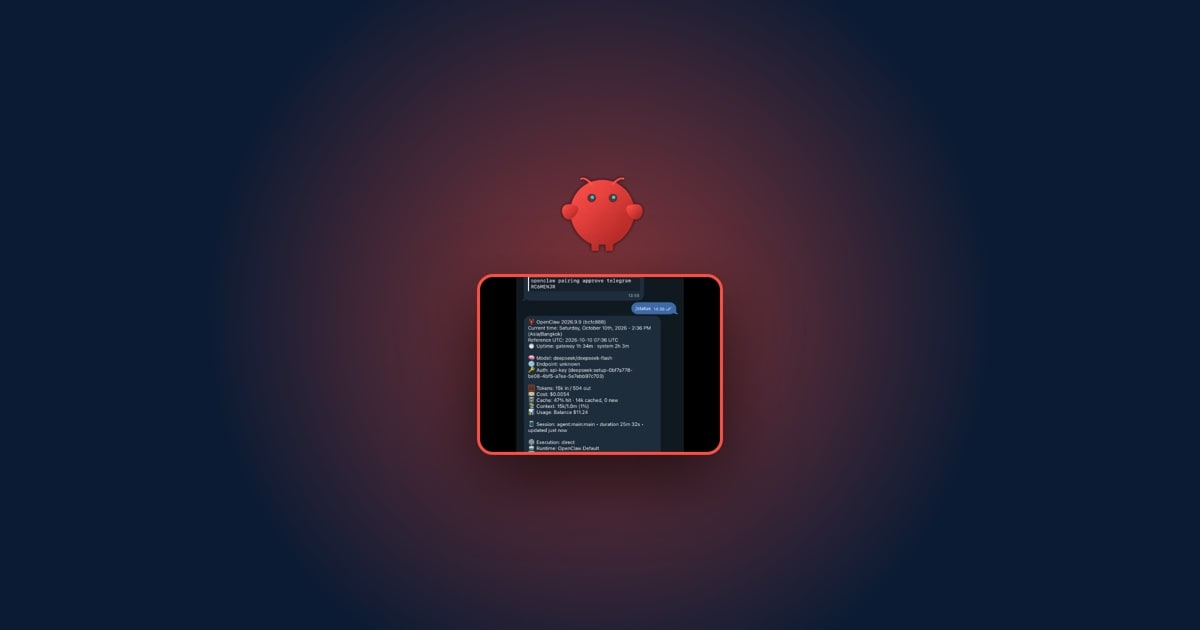
openclaw pairing approve telegram RC6MENJR

Duyệt xong, OpenClaw in thêm dòng Command owner configured telegram:…. Người được duyệt đầu tiên thành chủ bot, tức người được đổi cấu hình, khởi động lại Gateway và duyệt lệnh. Vì vậy người nhắn bot đầu tiên phải là chủ máy. Có ai khác nhắn trước thì đừng duyệt mã của người đó.

Ở máy khách, mình suýt dừng lại ở bước này vì tên tài khoản Telegram vừa ghép cặp khác hẳn tên khách. Hỏi lại mới biết đó đúng là tài khoản của khách, chỉ đặt tên khác. Thấy tên lạ trong pairing list thì hỏi lại chủ máy trước khi duyệt.
Chế độ ghép cặp vẫn để người lạ nhận được mã nếu họ tìm ra bot. Khi đã có ID của bạn, khóa hẳn bằng allowlist:
openclaw config set channels.telegram.dmPolicy allowlist
openclaw config set channels.telegram.allowFrom '[\"ID_TELEGRAM_CUA_BAN\"]'
openclaw config get channels.telegram.allowFrom

Sau bước này người lạ nhắn bot sẽ bị bỏ qua, không còn nhận được mã ghép cặp. Trang Telegram access control của tài liệu chính thức liệt kê bốn chế độ của dmPolicy:
| Ai nhắn được bot | Khi nào dùng |
|---|---|---|
| Người lạ nhận mã, chỉ người được duyệt mới chat | Lúc mới cài, để lấy ID của bạn |
| Chỉ các ID trong | Bot của một người, điều khiển máy tính |
| Bất kỳ ai, phải kèm | Bot công khai, công cụ bị khóa chặt |
| Không ai | Tạm tắt tin nhắn riêng |
Tài liệu cũng ghi allowlist mà allowFrom trống thì mọi tin nhắn riêng đều bị chặn.
Duyệt lệnh qua Telegram hoạt động ra sao?
Mặc định agent được chạy lệnh trên máy mà không hỏi. Bật chế độ thận trọng:
openclaw exec-policy preset cautious

Từ đó, lệnh nào chưa có trong danh sách cho phép thì agent phải xin. Mình nhắn "Chạy lệnh ipconfig rồi cho anh biết IPv4", bot hiện chữ Working rồi gửi tin Approval required kèm lệnh nó định chạy, nơi chạy (Host: gateway), thời hạn 30 phút và hai nút:

Bấm Allow Once thì lệnh chạy và bot trả kết quả, bấm Deny thì thôi. Không bấm trong 30 phút thì lệnh tự bị từ chối. Với lệnh ipconfig, tin còn ghi "Allow Always is unavailable for this command", tức OpenClaw không cho đưa lệnh đó vào danh sách luôn cho phép.
Có hai chỗ chế độ này không che được. Thứ nhất, lệnh PowerShell viết liền nhiều bước bị chặn thẳng với thông báo SYSTEM_RUN_DENIED: approval cannot safely bind this command, không có tin xin duyệt. Thứ hai, khi lệnh bị chặn, agent có thể chuyển sang làm bằng chuột và bàn phím, mà thao tác chuột không qua bước duyệt. Trên máy khách, nó mở File Explorer để đọc dung lượng ổ đĩa thay cho lệnh bị chặn.
Lỗi mình đã gặp khi nối OpenClaw với Telegram
Lỗi 1: chọn nhầm cách nhập token. Mình lỡ chọn Use external secret provider thay vì Enter Telegram bot token. Trình thiết lập hỏi tiếp:
Where is this Telegram bot token stored?
> Environment variable (Reference a variable from your runtime environment)
  OpenClaw secret store
  Configured secret provider
Không có biến môi trường nào chứa token thì chọn kiểu gì cũng hỏng. Nhấn mũi tên trái (← back) để quay lại, chọn dòng đầu.
Lỗi 2: bật allowlist xong thì bot im lặng. Chạy lệnh dmPolicy allowlist trước lệnh allowFrom, OpenClaw cảnh báo:
Config warnings: channels.telegram.allowFrom: channels.telegram.dmPolicy="allowlist" but channels.telegram.allowFrom is empty; all DMs will be dropped.
Lúc đó mọi tin, kể cả của bạn, đều bị bỏ. Chạy ngay lệnh allowFrom với ID của bạn. Trên PowerShell 5.1 nhớ giữ dấu \" như trong lệnh mẫu, nếu không chuỗi JSON mất dấu ngoặc kép.
Lỗi 3: bật chế độ xin phép khi chưa có kênh chat. Trên máy Ubuntu, mình bật cautious trước khi nối Telegram rồi hỏi bằng lệnh openclaw agent. 187 giây sau mới nhận:
Request timed out before a response was generated. Please try again, or increase `agents.defaults.timeoutSeconds` in your config.
Agent cần chạy lệnh, lệnh cần duyệt, nhưng chưa có kênh nào để gửi tin xin duyệt. Nối Telegram trước, bật cautious sau.
Khi nào không nên dùng OpenClaw Telegram?
Nếu công ty bạn dùng Zalo hay Microsoft Teams cho mọi việc thì bắt nhân viên cài thêm Telegram chỉ để nói chuyện với trợ lý là thêm việc. OpenClaw có kênh cho cả hai, mình chưa thử kênh Zalo nên chưa so được độ ổn định.
Telegram cũng không hợp nếu nhiều người cùng dùng một trợ lý. Allowlist khóa theo từng ID, nhưng ai trong danh sách cũng ra lệnh được cho cùng một máy. Muốn nhiều người dùng thì nên có nhiều agent, mỗi người một bot.
Câu hỏi thường gặp
Lấy ID Telegram của mình ở đâu?
Nhắn bot lúc chưa ghép cặp, bot trả về dòng "Your Telegram user id". Cách này không cần bot bên thứ ba như @userinfobot.
Thêm bot vào nhóm Telegram được không?
Được, nhưng mặc định bot trong nhóm chỉ trả lời khi được nhắc tên, và nhóm phải nằm trong danh sách cho phép. Bot điều khiển máy tính thì mình không đưa vào nhóm.
Máy tắt thì nhắn bot có mất tin không?
Tin vẫn nằm ở Telegram. Khi Gateway bật lại, OpenClaw đọc và xử lý các tin còn chờ, nên bot có thể trả lời liền mấy câu cũ.
Lộ token bot thì làm gì?
Vào @BotFather, gửi /revoke, chọn bot để đổi token. Rồi chạy lại openclaw channels add, chọn Telegram, dán token mới.
Đọc tiếp
OpenClaw là gì: tổng quan về trợ lý, bảo mật, ai nên dùng.
Cài đặt OpenClaw trên Windows từ A đến Z: cài, chạy nền, cho trợ lý điều khiển máy.
OpenClaw có miễn phí không: tiền model và cách khóa ngân sách.
n8n là gì: tự động hóa có quy trình cố định, cũng gửi được tin qua Telegram.
Trợ lý chỉ trả lời khi Gateway đang chạy. Muốn bot trực 24/7 mà không để máy nhà bật suốt, bạn có thể thuê máy chủ theo giờ trên AIDev Cloud. Cần người cài và khóa bot giúp, AIDev nhận cài trọn gói qua trang liên hệ.
Làm ngày 10/10/2026 trên OpenClaw 2026.9.9, máy Windows 10 LTSC 21H2 và Ubuntu 24.04 của AIDev Cloud, bot thử tạo riêng cho bài viết, model deepseek/deepseek-flash. ID Telegram và tên tài khoản trong ảnh đã được che.
Chuyên mục
AI AutomationVề tác giả
Founder AIDev
Thạc sĩ AI MSE, tốt nghiệp thủ khoa với điểm 9,4/10. Đồng sáng lập, CTO E-University, SVOnline: số hóa 10+ đại học, 40.000+ sinh viên. Sáng lập AIDev và VietPlatform, xây hệ thống AI cho doanh nghiệp. Anh trực tiếp biên soạn và giảng dạy toàn bộ lộ trình AI Engineer.