Cài Claude Code trên VPS Ubuntu, chạy 24/7 trong tmux

AIDev TeamTham vấn chuyên môn: Nguyễn Việt Chung
Đăng 12 phút đọc2 lượt xem
Mục lục · 22
Claude Code là công cụ lập trình AI của Anthropic chạy ngay trong terminal. Cài nó lên VPS thì phiên làm việc vẫn chạy khi bạn gập laptop. Mình cài bản 2.1.319 trên VPS 2 vCPU, 4 GB, đo thời gian cài, dung lượng, RAM lúc chờ, rồi ghi cách đăng nhập và điều khiển từ điện thoại theo tài liệu.
Claude Code là công cụ lập trình AI của Anthropic chạy trong terminal: bạn gõ yêu cầu bằng tiếng Việt, nó đọc code trong thư mục dự án, sửa file và chạy lệnh cho bạn. Trên Linux, cài nó chỉ cần một lệnh curl -fsSL https://claude.ai/install.sh | bash, không cần cài Node.js trước. Cài lên VPS (máy chủ ảo thuê theo tháng) rồi chạy trong tmux (chương trình giữ phiên terminal sống sau khi bạn ngắt SSH, tức kết nối dòng lệnh từ xa vào VPS) thì phiên làm việc không tắt theo laptop của bạn.
Những điều cần nắm trước khi đọc tiếp:
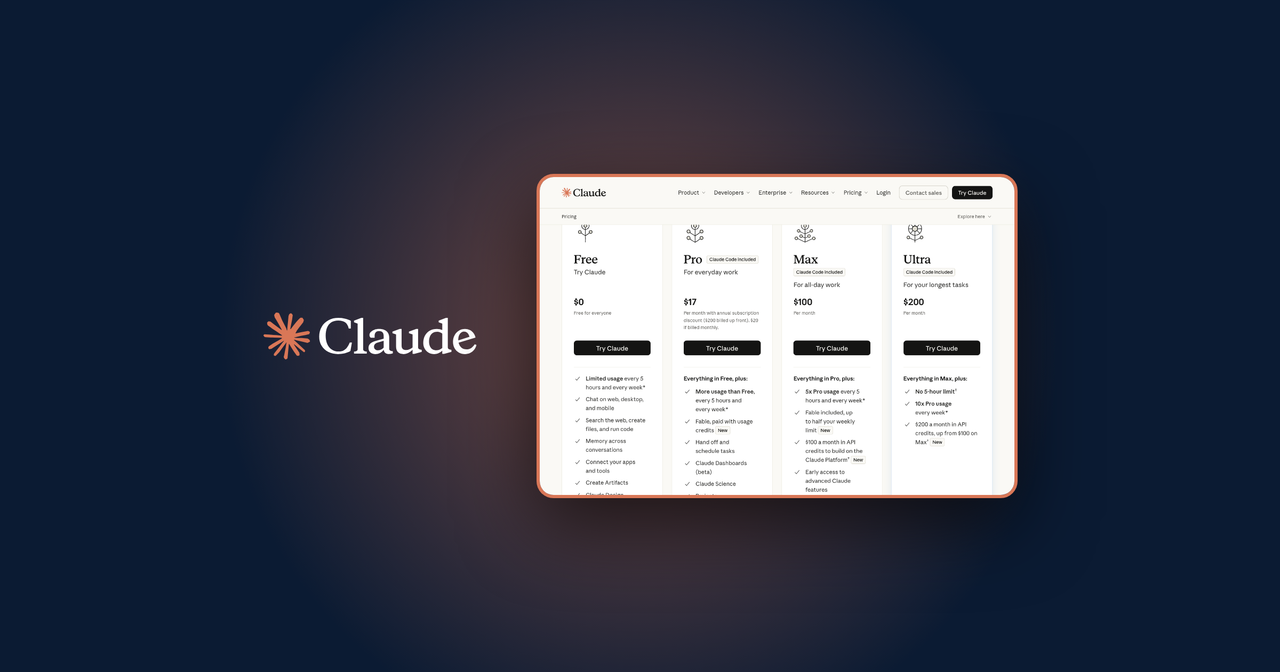
Theo tài liệu chính thức, Claude Code cần tài khoản Pro, Max, Ultra, Team, Enterprise hoặc tài khoản Console trả theo API; gói Free của claude.ai không dùng được Claude Code. Tài khoản Console là tài khoản API của Anthropic, trả tiền theo số token (đơn vị model đếm chữ) dùng thật.
Ngày 08/11/2026 mình cài Claude Code 2.1.319 trên một VPS NAT 2 vCPU, 4 GB RAM, Ubuntu 24.04: lệnh cài chạy 17 giây, chiếm 325 MB ổ.
Khi đứng ở màn hình đăng nhập trong tmux, tiến trình
claudegiữ khoảng 158 MiB RAM (MiB là mebibyte, 1 MiB bằng 1.048.576 byte, gần bằng 1 MB) và gần như không tốn CPU.Tài liệu ghi yêu cầu tối thiểu 4 GB RAM. VPS 1 đến 2 GB không đạt mức đó.
Bài này không đăng nhập. Phần đăng nhập, Remote Control và cách dùng ghi theo tài liệu chính thức đọc ngày 08/11/2026.
Bản Claude chạy trong terminal khác bản web ở đâu?
Claude trên web hay Claude Desktop là khung chat: bạn dán code vào, Claude trả lời, bạn tự chép kết quả về máy. Bản chạy trong terminal là một agent (chương trình tự làm nhiều bước để xong việc) chạy ngay trong thư mục dự án. Nó tự mở file, tìm trong repo, sửa nhiều file cùng lúc, chạy test, đọc lỗi rồi sửa tiếp. Mặc định nó hỏi bạn trước khi sửa file hay chạy lệnh.
Cả hai dùng chung tài khoản và chung hạn mức của gói. Giá từng gói quy ra tiền Việt có ở bài giá Claude và cách thanh toán ở Việt Nam. Nếu bạn mới làm quen với Claude qua ứng dụng máy tính, bài cài Claude Desktop đi từ bước đầu.
Vì sao cài lên VPS thay vì trên laptop?
Claude Code chạy trên máy nào thì đọc, sửa file và chạy lệnh trên máy đó. Đặt nó trên VPS có ba cái lợi:
Việc dài không đứt khi gập máy. Chạy trong tmux, nó vẫn làm tiếp khi laptop ngủ hay mất Wi-Fi.
Tách khỏi máy cá nhân. Agent chạy lệnh shell trên máy nó đang ở. Trên VPS, lệnh sai chỉ ảnh hưởng tới VPS, không đụng tài liệu, mật khẩu trình duyệt hay ảnh trên laptop.
Gần chỗ code chạy. Nếu bot, n8n hay web của bạn đã chạy trên VPS, agent đọc log và sửa ngay tại chỗ. Bạn khỏi chép log qua lại giữa hai máy.
Theo tài liệu, tính năng Remote Control còn cho mở một phiên đang chạy trên máy của bạn từ trình duyệt hoặc app Claude trên điện thoại. Mình chưa thử vì cần đăng nhập, phần dưới ghi lại cách làm theo tài liệu.
Cài Claude Code trên VPS Ubuntu thế nào?
Mình làm trên VPS NAT Small của AIDev Cloud (2 vCPU Xeon E5-2696 v4, 4 GB RAM, Ubuntu 24.04.5 LTS). Cách thuê và vào máy bằng SSH có ở bài VPS là gì và VPS NAT dùng thế nào. Tài liệu hỗ trợ Ubuntu từ 20.04 và Debian từ 10, nên các bước dưới dùng được cho phần lớn VPS Linux.
Bước 1: tạo user thường
VPS mới thường chỉ có root. Mình tạo user dev để agent không chạy với quyền cao nhất; bộ cài đặt vào thư mục nhà của user nên không cần quyền root:
useradd -m -s /bin/bash dev
su - dev
Bước 2: chạy lệnh cài chính thức
Lệnh lấy từ trang cài đặt chính thức (đường cũ trên docs.claude.com giờ chuyển về đây):
curl -fsSL https://claude.ai/install.sh | bash

Lệnh chạy hết 17 giây. Như tài liệu báo trước, lệnh cài không in tiến trình tải, nên vài giây đầu màn hình đứng yên là bình thường. Bản cài được là 2.1.319, đúng bản latest trên npm ngày 08/11/2026 (phát hành ngày 06/11); kênh stable lúc đó là 2.1.311.
Bước 3: kiểm bản cài
Cảnh báo PATH ở cuối là vì phiên shell đang mở chưa biết thư mục ~/.local/bin. Trên Ubuntu, file ~/.profile tự thêm thư mục này khi đăng nhập lại, nên mình chỉ cần thoát rồi vào lại bằng một login shell mới, tức shell khởi động như lúc đăng nhập và có đọc ~/.profile (đăng nhập SSH lại cũng được). Nếu dùng bản Linux khác, chạy đúng lệnh mà cảnh báo gợi ý.
exit          # thoát user dev
su - dev      # vào lại bằng login shell mới
claude --version

Bản cài native là một file chạy duy nhất khoảng 324 MiB nằm trong ~/.local/share/claude/versions/, còn ~/.local/bin/claude chỉ là đường tắt trỏ vào đó. VPS này không có Node.js mà lệnh claude vẫn chạy. Theo tài liệu, bản native tự cập nhật ngầm khi có bản mới; muốn cập nhật ngay thì chạy claude update.
Bước 4: chạy claude doctor
claude doctor kiểm tra bản cài mà không mở phiên làm việc, nên chạy được khi chưa đăng nhập:
claude doctor

Dòng cuối "No installation issues found" là bản cài ổn. Mục Remote Control báo chưa đăng nhập, đúng với trạng thái máy lúc đó.
Chạy Claude Code 24/7 trong tmux thế nào?
Ubuntu 24.04 trên VPS của mình có sẵn tmux 3.4. Máy chưa có tmux thì cài bằng apt-get install -y tmux dưới quyền root, vì user dev vừa tạo không có quyền sudo. Mở một phiên tmux tên claude trong thư mục dự án rồi chạy Claude Code bên trong:
mkdir -p ~/du-an && cd ~/du-an
tmux new -s claude               # mở phiên tmux tên "claude"
claude                           # chạy trong phiên đó; Ctrl+b rồi d để rời phiên
tmux attach -t claude            # lần SSH sau: vào lại đúng phiên cũ
Lần đầu chạy, claude hỏi giao diện sáng hay tối:

Nhấn Enter để giữ Dark mode thì tới màn chọn cách đăng nhập. Mình dừng ở màn này:

Mình để nguyên phiên tmux ở màn này 6 phút, thoát ra rồi SSH lại nhiều lần. Phiên vẫn còn, và RAM của tiến trình claude đứng yên sau phút thứ hai:

Đo trên VPS 2 vCPU, 4 GB | Kết quả |
|---|---|
Thời gian chạy lệnh cài | 17,05 giây |
RAM cao nhất của lệnh cài | khoảng 190 MiB |
Dung lượng sau khi cài | 325 MB (ổ dùng tăng từ 1.831 lên 2.155 MB) |
RAM của | 168.688 KB lúc đầu, 162.260 KB (khoảng 158 MiB) từ phút thứ hai |
RAM cả máy khi có phiên này | 489 đến 514 MB đã dùng trên 3.848 MB |
CPU lúc chờ ( | dưới 2% một nhân |
Con số 158 MiB là lúc công cụ đứng chờ. Khi đăng nhập và làm việc thật, nó còn đọc file, giữ lịch sử hội thoại và chạy các lệnh con (test, build), nên RAM sẽ cao hơn. Mình chưa đo được phần đó vì không đăng nhập. Phần RAM dư của VPS dành cho chính những lệnh mà agent chạy.
Đăng nhập trên VPS không có trình duyệt thế nào? (theo tài liệu)
Phần này mình viết theo trang Authentication đọc ngày 08/11/2026, chưa làm thật trên máy.
Chọn mục 1 (tài khoản Claude có gói trả phí). Chương trình mở trình duyệt để đăng nhập, nhưng VPS không có trình duyệt. Tài liệu chỉ cách xử lý:
Nhấn
cđể chép đường dẫn đăng nhập, dán vào trình duyệt trên laptop hoặc điện thoại.Đăng nhập xong, nếu trình duyệt hiện một mã thay vì quay về terminal, dán mã đó vào dòng
Paste code here if promptedtrong phiên tmux.
Trên Linux, thông tin đăng nhập nằm ở ~/.claude/.credentials.json với quyền 0600 (chỉ user dev đọc được). Ai có quyền root trên VPS vẫn đọc được file này, nên chỉ đăng nhập trên máy bạn tự quản lý.
So ba cách đăng nhập theo tài liệu:
Cách | Tính tiền | Hợp khi |
|---|---|---|
Mục 1, tài khoản claude.ai (Pro, Max, Ultra, Team, Enterprise) | theo gói tháng, chung hạn mức với Claude trên web | bạn đã trả gói Claude, dùng một mình |
Mục 2, tài khoản Console | theo lượng token API dùng thật | dùng ít hoặc công ty cấp tài khoản Console |
| theo gói của tài khoản tạo token | script, CI (máy chạy tự động không ai ngồi trước màn hình) |
Token của claude setup-token dùng được một năm, chỉ in ra một lần, bạn tự lưu vào biến CLAUDE_CODE_OAUTH_TOKEN.
claude setup-token
export CLAUDE_CODE_OAUTH_TOKEN=token-vua-in-ra   # theo tài liệu, đặt trên máy cần dùng
Điều khiển phiên trên VPS từ điện thoại
Theo trang Remote Control, sau khi đăng nhập bằng tài khoản Pro trở lên, bạn chạy lệnh dưới trong thư mục dự án. Lệnh in một đường dẫn (nhấn phím cách để hiện thêm mã QR); mở đường dẫn hoặc quét mã bằng claude.ai/code hoặc app Claude trên điện thoại là vào đúng phiên đang chạy trên VPS. Tính năng này không dùng được với API key.
cd ~/du-an
claude remote-control
Tài liệu nói rõ máy chạy phiên đó phải bật và tiến trình claude phải còn sống. Trên VPS trong tmux, hai điều kiện này có sẵn, đó là lý do mình thấy VPS hợp với kiểu dùng này hơn laptop.
Cài trên Windows và macOS thế nào? (theo tài liệu)
Mình chỉ cài thật trên Ubuntu. Theo trang cài đặt, macOS và WSL (Linux chạy trong Windows) dùng đúng lệnh curl như trên. Windows có hai lệnh:
irm https://claude.ai/install.ps1 | iex # PowerShell
:: CMD
curl -fsSL https://claude.ai/install.cmd -o install.cmd && install.cmd && del install.cmd
Tài liệu khuyên cài thêm Git for Windows để công cụ dùng được Bash; không có thì nó chạy lệnh bằng PowerShell. Yêu cầu tối thiểu là macOS 13, Windows 10 bản 1809 trở lên, và 4 GB RAM trên mọi hệ điều hành.
Lỗi mình gặp khi cài trên VPS
Ngay cuối lệnh cài, bộ cài báo:
⚠ Setup notes:
  ● Native installation exists but ~/.local/bin is not in your PATH. Run:

    echo 'export PATH="$HOME/.local/bin:$PATH"' >> ~/.bashrc && source ~/.bashrc
Lý do và cách sửa đã ghi ở bước 3: trên Ubuntu chỉ cần đăng nhập lại. Nếu bạn chạy lệnh echo trong cảnh báo trên Ubuntu, thư mục bị thêm vào PATH hai lần, không hỏng gì nhưng thừa.
claude doctor khi chưa đăng nhập in hai dòng dưới. Đây không phải lỗi bản cài; Remote Control chỉ chạy sau khi đăng nhập tài khoản claude.ai có gói trả phí:
Remote Control requires a claude.ai subscription. Run claude auth login to sign in with your claude.ai account.
- Not signed in to claude.ai
Còn một chỗ dễ nhầm: lúc vừa cài, ~/.claude.json ghi "autoUpdates": false, trong khi claude doctor báo "Auto-updates: enabled". Mình tin dòng của claude doctor, vì tài liệu hướng dẫn xem trạng thái tự cập nhật bằng chính lệnh này.
Khi nào không nên cài lên VPS?
VPS dưới 4 GB RAM. Tài liệu đặt 4 GB là mức tối thiểu, và các lệnh build, test mà agent chạy cũng cần RAM.
Code hoặc dữ liệu không được rời máy công ty. Đặt lên VPS thuê là đã chuyển chúng sang máy khác.
Bạn chưa có gói trả phí và không định trả theo API. Cài xong bạn chỉ dừng được ở màn đăng nhập như mình.
Bạn chỉ sửa vài file nhỏ mỗi ngày trên laptop. Cài thẳng trên laptop hoặc dùng Claude Desktop đơn giản hơn.
Câu hỏi thường gặp
Claude Code có miễn phí không?
Phần mềm cài miễn phí, nhưng muốn dùng phải đăng nhập tài khoản có gói Pro trở lên hoặc tài khoản Console trả theo API. Tài liệu ghi rõ gói Free của claude.ai không gồm Claude Code.
Cài Claude Code có cần Node.js không?
Không, với lệnh cài native. VPS mình cài không có Node.js lẫn npm, công cụ vẫn chạy. Tài liệu vẫn giữ cách cài qua npm cho ai cần, ngoài ra có Homebrew, WinGet, apt, dnf và apk.
Tắt SSH thì phiên trên VPS có dừng không?
Chạy trong tmux thì không. Mình thoát SSH và vào lại nhiều lần, phiên vẫn còn sau 6 phút. Nếu chạy thẳng claude trong phiên SSH không có tmux, ngắt SSH là tiến trình dừng theo. tmux không tự chạy lại sau khi VPS khởi động lại, lúc đó bạn mở lại phiên.
VPS cần cấu hình bao nhiêu?
Tài liệu yêu cầu 4 GB RAM trở lên, CPU x64 hoặc ARM64. Trên máy 2 vCPU, 4 GB của mình, tiến trình claude lúc chờ chỉ dùng khoảng 158 MiB, phần còn lại dành cho các lệnh nó chạy. Bài n8n hosting có số RAM thật nếu bạn định để n8n chạy cùng máy. Định chạy thêm bot, web hay Chatwoot thì bài VPS giá rẻ có RAM đo thật của 6 việc trên đúng loại VPS này.
Claude Code dùng với n8n được không?
Được, qua MCP (giao thức nối AI với công cụ ngoài): agent đọc và chạy workflow trên n8n của bạn. Cách bật có ở bài n8n MCP server cho Claude.
Đọc tiếp
VPS là gì? Máy chủ ảo và VPS NAT: thuê máy, SSH qua cổng riêng, mở web qua cổng NAT.
Giá Claude: Free, Pro, Max quy ra tiền Việt: gói nào dùng được công cụ lập trình.
Claude Desktop: tải và cài: dùng Claude bằng ứng dụng trên máy tính.
n8n MCP server cho Claude: cho Claude gọi workflow tự động hóa.
Cần một máy chạy agent lập trình cả ngày mà không phải để laptop bật, bạn có thể dùng VPS NAT của AIDev Cloud; gói 2 vCPU, 4 GB như máy trong bài đạt mức RAM tài liệu yêu cầu. Muốn học cách giao việc văn phòng cho Claude theo từng buổi có người hướng dẫn, xem lớp Claude AI Workflow.
Cài và đo ngày 08/11/2026 trên VPS NAT Small của AIDev Cloud (2 vCPU Intel Xeon E5-2696 v4, 4 GB RAM, Ubuntu 24.04.5 LTS): Claude Code 2.1.319 bản native, tmux 3.4, chưa đăng nhập. Tài liệu Claude Code đọc cùng ngày tại code.claude.com. Claude là nhãn hiệu của Anthropic.
Chuyên mục
Dùng AI cho công việc
Tham vấn chuyên môn
Nhà sáng lập AIDev và VietPlatform · Thạc sĩ AI MSE
- Tốt nghiệp thủ khoa xuất sắc Thạc sĩ AI MSE.
- Đồng sáng lập, CTO E-University, SVOnline: số hóa 10+ đại học, 40.000+ sinh viên.
- Xây hệ thống AI cho doanh nghiệp tại VietPlatform.