ComfyUI Portable: cài trên Windows và GPU thuê

AIDev TeamTham vấn chuyên môn: Nguyễn Việt Chung
Đăng 11 phút đọc4 lượt xem
Mục lục · 21
ComfyUI Portable là bản ComfyUI đóng gói sẵn Python và PyTorch cho Windows: giải nén một file .7z rồi chạy file .bat là có giao diện. Bài này cài bản 0.42.1 trên máy Windows 10 có RTX 3090, ghi thời gian từng bước, chỗ đặt model, tốc độ tạo ảnh và các lỗi gặp trên Windows bản LTSC.
ComfyUI Portable là cách cài ComfyUI trên Windows không cần cài Python: tải một file .7z khoảng 2GB, giải nén bằng 7-Zip rồi nháy đúp run_nvidia_gpu.bat. Ngày 26/10/2026, mình cài bản 0.42.1 trên một máy Windows 10 có RTX 3090 thuê theo giờ. Tải mất 26,7 giây, giải nén mất 164,4 giây, lần chạy đầu mất 87 giây để server sẵn sàng.
Những điều cần nắm trước khi cài:
Bản Portable chỉ có cho Windows. Gói NVIDIA mặc định dùng cho card dòng 20 trở lên; card dòng 10 trở về trước cần gói
nvidia_cu126riêng.Windows 10 không mở được file
.7zvà lệnhtarcó sẵn cũng không giải nén được. Bạn cần 7-Zip.Gói tải về chưa có model (file trọng số để vẽ ảnh). Riêng Z-Image-Turbo cần ba file: model chính, text encoder đọc prompt và VAE đổi kết quả thành ảnh, tổng cộng 20,7GB.
Trên máy của mình, ảnh 1024×1024 đầu tiên mất 28,13 giây, các ảnh sau khoảng 7,9 giây.
Máy Windows 10 LTSC (bản Windows hỗ trợ dài hạn, ít cập nhật) như máy mình dùng chỉ có Internet Explorer 11 và Edge bản 2021, phải cài Chrome trước khi mở giao diện.
ComfyUI Portable khác bản Desktop và cài thủ công thế nào?
ComfyUI là phần mềm mã nguồn mở tạo ảnh, video bằng workflow node, tức nối các khối xử lý thành sơ đồ (giới thiệu đầy đủ ở bài ComfyUI là gì). README chính thức liệt kê ba cách cài trên Windows:
Bản Portable | Ứng dụng Desktop | Cài thủ công | |
|---|---|---|---|
Cách cài | giải nén | chạy file cài đặt |
|
Python và PyTorch | có sẵn trong thư mục | trình cài lo | tự cài |
Chuyển sang máy khác | chép cả thư mục | cài lại | cài lại |
README khuyên dùng cho | người quen tự xử lý lỗi ("not recommended for regular users") | người dùng phổ thông | người muốn tự chỉnh mọi thứ |
Mình chọn bản Portable cho máy thuê theo giờ vì cả ComfyUI lẫn Python nằm gọn trong một thư mục C:\AI\ComfyUI_windows_portable. Không cần quyền cài đặt hệ thống, không đụng tới Python có sẵn trên máy (máy này có Miniconda). Xóa thư mục là gỡ xong.
Cần máy thế nào để chạy ComfyUI Portable?
Gói mình tải là ComfyUI_windows_portable_nvidia.7z của bản v0.42.1, phát hành ngày 19/10/2026. Theo README, gói này đi kèm Python 3.13 và PyTorch bản CUDA 13.0, chạy với card NVIDIA dòng 20 trở lên. Ngoài gói NVIDIA còn có gói cho AMD, Intel và gói nvidia_cu126 (Python 3.12) cho card dòng 10 trở về trước.
Dung lượng mình đo được trên máy:
Thứ cần có | Dung lượng |
|---|---|
File | 2.018.444.114 byte (2,02GB) |
Thư mục sau khi giải nén | 61.957 file, 4,44GB |
Z-Image-Turbo (model + text encoder + VAE) | 12,31GB + 8,04GB + 0,34GB |
SDXL base 1.0 (một file checkpoint gói trọn model) | 6,94GB |
Như vậy chỉ riêng bản Portable với hai model trên đã cần khoảng 34GB ổ trống, tính cả file .7z phải giữ trong lúc giải nén. Card cũng cần đủ VRAM (bộ nhớ của card đồ họa): file Z-Image-Turbo bản bf16 (lưu số 16 bit) nặng 12GB, chạy thoải mái trên card 24GB như RTX 3090. Card 8GB nên chọn model nhẹ hơn; bài Stable Diffusion là gì có bảng thời gian và VRAM của sáu model.
Máy mình dùng là gói RTX 3090 Standard trên AIDev Cloud, image (bản hệ điều hành dựng sẵn) "Windows 10 AI" (Windows 10 IoT Enterprise LTSC 21H2), driver NVIDIA 610.62, giá 15.000đ mỗi giờ. Mình điều khiển máy qua Remote Desktop, giống ngồi trước một máy Windows bình thường.
Bước 1: tải và giải nén file .7z
Mình tải bằng curl.exe có sẵn trong Windows 10, đường dẫn lấy từ trang release:
cd C:\AI
curl.exe -sSL -o ComfyUI_windows_portable_nvidia.7z https://github.com/Comfy-Org/ComfyUI/releases/download/v0.42.1/ComfyUI_windows_portable_nvidia.7z
Máy thuê có đường truyền nhanh nên file 2GB về trong 26,7 giây. Tải bằng trình duyệt cũng được, chỉ cần nhớ file nằm ở đâu.
README ghi có thể giải nén "with the windows explorer on recent windows versions". Windows 10 không thuộc nhóm đó: nháy đúp file .7z chỉ hiện hộp báo không mở được.

Lệnh tar có sẵn của Windows (bsdtar 3.8.4) cũng không giải nén được vì không hỗ trợ kiểu nén LZMA mà file .7z dùng. Cách nhanh nhất là tải 7zr.exe, bản 7-Zip dòng lệnh chạy độc lập không cần cài, từ trang chính thức 7-zip.org:
curl.exe -sSL -o 7zr.exe https://www.7-zip.org/a/7zr.exe
.\7zr.exe x ComfyUI_windows_portable_nvidia.7z -y

Giải nén mất 164,4 giây trên ổ của máy thuê. Gói có 61.957 file nhỏ nên trên ổ chậm hơn sẽ lâu hơn. Trên máy riêng, bạn có thể cài bản 7-Zip đầy đủ có giao diện thay cho 7zr.exe.
Bước 2: chạy run_nvidia_gpu.bat
Thư mục giải nén có bốn thư mục và bốn file. Trong đó, bạn sẽ dùng tới bốn mục:

python_embeded: Python 3.13.14 và PyTorch 2.14.0+cu130 riêng của ComfyUI.ComfyUI: mã nguồn, thư mụcmodelsđể đặt model,outputchứa ảnh tạo ra,custom_nodeschứa custom node (node do cộng đồng viết thêm).update: ba file.batđể cập nhật.run_nvidia_gpu.bat: file nháy đúp để chạy bằng GPU NVIDIA.
Bên trong run_nvidia_gpu.bat chỉ là một lệnh gọi Python có sẵn trong thư mục:
.\python_embeded\python.exe -s ComfyUI\main.py --windows-standalone-build
echo If you see this and ComfyUI did not start try updating your Nvidia Drivers to the latest. If you get a c10.dll error you need to install vc redist that you can find: https://aka.ms/vc14/vc_redist.x64.exe
pause
Mình nháy đúp file này lúc 12:18:51. Cửa sổ cmd hiện log khởi động và 87 giây sau server đã trả lời ở http://127.0.0.1:8188. Lần đầu chậm vì ComfyUI tạo cơ sở dữ liệu quản lý file; lần chạy sau mình đo được 29 giây. Dòng cần xem trong log là GPU và phiên bản:

Flag --windows-standalone-build (tùy chọn thêm vào lệnh chạy) làm ComfyUI tự mở trình duyệt mặc định khi server đã sẵn sàng. Trên máy LTSC của mình, trình duyệt mặc định là Internet Explorer 11 và giao diện không lên được (xem lỗi số 3 và 4). Mình cài Chrome bản enterprise bằng hai lệnh, mất 32,6 giây:
curl.exe -sSL -o chrome.msi https://dl.google.com/chrome/install/googlechromestandaloneenterprise64.msi
msiexec /i chrome.msi /qn /norestart
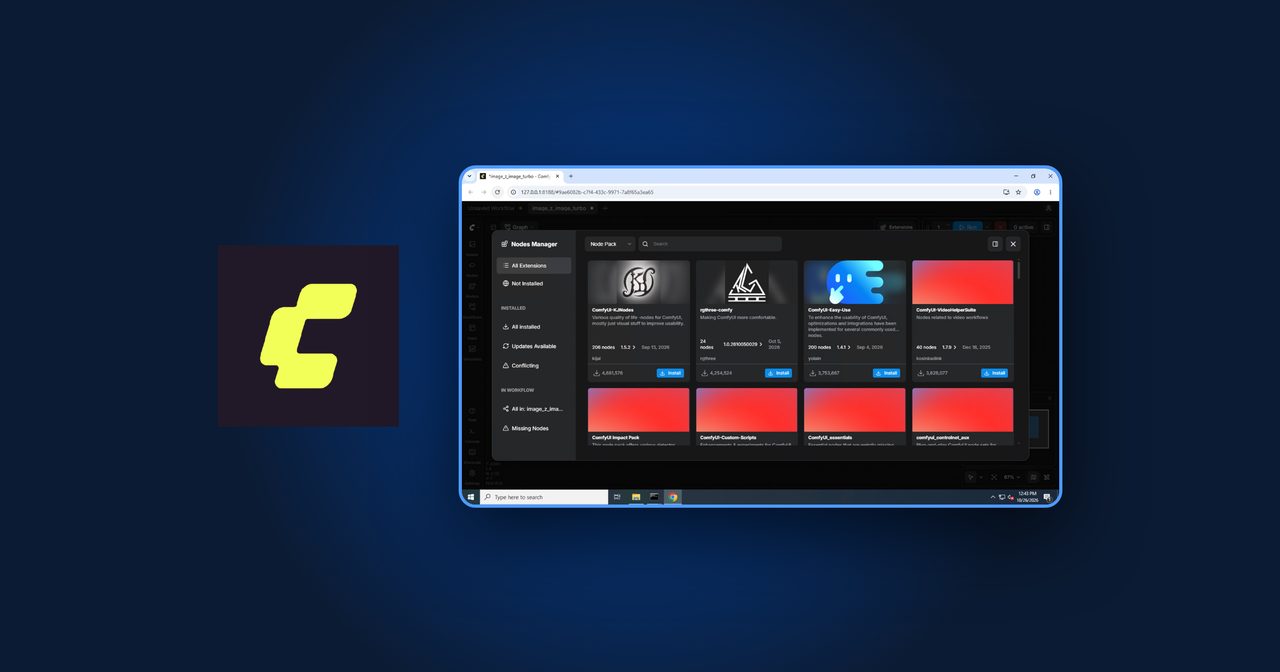
Mở http://127.0.0.1:8188 bằng Chrome thì giao diện hiện ngay, kèm hộp Templates chứa workflow mẫu.

Bước 3: tải model vào đúng thư mục
Mình chọn mẫu "Z-Image-Turbo: Text to Image" ở mục Popular. Chưa có model nên workflow báo "3 errors found", kèm một ghi chú liệt kê ba file cần tải và thư mục đặt từng file.

Ba file nằm trong repo Comfy-Org/z_image_turbo trên Hugging Face, giấy phép Apache 2.0, không cần đăng nhập. Mình tải thẳng vào thư mục models bằng PowerShell:
cd C:\AI\ComfyUI_windows_portable\ComfyUI\models
$hf = "https://huggingface.co/Comfy-Org/z_image_turbo/resolve/main/split_files"
curl.exe -sSL -o diffusion_models\z_image_turbo_bf16.safetensors "$hf/diffusion_models/z_image_turbo_bf16.safetensors"
curl.exe -sSL -o text_encoders\qwen_3_4b.safetensors "$hf/text_encoders/qwen_3_4b.safetensors"
curl.exe -sSL -o vae\ae.safetensors "$hf/vae/ae.safetensors"
Ba file về trong 150,6 giây, 100,4 giây và 5,5 giây, tốc độ khoảng 80MB/s. Mỗi loại file vào một thư mục riêng:
ComfyUI\models\
├── diffusion_models\z_image_turbo_bf16.safetensors   (model chính, 12,31GB)
├── text_encoders\qwen_3_4b.safetensors               (text encoder đọc prompt, 8,04GB)
├── vae\ae.safetensors                                (VAE đổi kết quả thành ảnh, 0,34GB)
└── checkpoints\sd_xl_base_1.0.safetensors            (SDXL: một file gồm cả ba phần)
Model kiểu SDXL gói cả ba phần trong một file checkpoint, chỉ cần bỏ vào checkpoints. Model mới như Z-Image-Turbo tách thành ba file nên phải đặt đúng ba chỗ. Tải xong, tải lại trang trong trình duyệt để ComfyUI thấy file mới. Khung đỏ quanh node có thể còn tới lúc tải lại trang, nhưng bấm Run vẫn chạy.
Tạo ảnh đầu tiên mất bao lâu?
Mình bấm Run với prompt có sẵn trong mẫu, ảnh 1024×1024, 8 bước. Thời gian lấy từ lịch sử chạy của ComfyUI (mục /history), tính từ lúc bắt đầu đến lúc lưu ảnh:
Lần chạy | Thời gian | Ghi chú |
|---|---|---|
Lần 1 | 28,13 giây | gồm nạp 20,7GB model từ ổ vào VRAM |
Lần 2 | 7,91 giây | model đã nằm sẵn trong VRAM |
Lần 3 | 7,76 giây | |
Lần 4 | 7,90 giây |

Với giá 15.000đ mỗi giờ, một ảnh 7,9 giây tương đương khoảng 33đ tiền máy (số tính từ giá và thời gian đo, chưa tính lúc máy ngồi chờ). Cùng model, cùng cỡ ảnh trên RTX 3090 chạy Ubuntu, bài ComfyUI là gì đo được 7,5 giây trên ComfyUI 0.39. Chạy bản Portable trên Windows chỉ chậm hơn khoảng 0,4 giây mỗi ảnh.
Ảnh lưu trong ComfyUI\output, tên dạng z-image-turbo_00001_.png. Kéo ảnh đó ngược vào giao diện là mở lại đúng workflow, kể cả seed (số khởi tạo nhiễu ban đầu) đã dùng.
Cập nhật bản đã cài thế nào?
Thư mục update có ba file .bat. Theo README_VERY_IMPORTANT.txt đi kèm, cách nên dùng là update\update_comfyui.bat (chỉ cập nhật mã ComfyUI). File update_comfyui_and_python_dependencies.bat cập nhật cả library Python và README dặn chỉ chạy khi gặp lỗi library. Mình chưa chạy các file này trong lần cài này vì 0.42.1 lúc đó là bản mới nhất. Đến 08/11/2026, trang release đã có bản 0.44.0 (ra ngày 04/11/2026), gói ComfyUI_windows_portable_nvidia.7z nặng 2,05GB; cách tải, giải nén và chạy vẫn như trên, bạn chỉ thay số phiên bản trong đường dẫn tải.
Muốn thêm ComfyUI-Manager để cài custom node bằng giao diện, bản Portable 0.42.1 đã có sẵn file manager_requirements.txt; cách cài và các lỗi mình gặp có ở bài ComfyUI Manager: cài custom node không lỗi.
Lỗi mình đã gặp khi cài trên Windows
1. tar.exe: LZMA codec is unsupported
tar.exe: LZMA codec is unsupported
tar.exe: Error exit delayed from previous errors.
Windows 10 có sẵn tar.exe (bsdtar 3.8.4) nhưng bản này không đọc được kiểu nén LZMA của file .7z. Cách sửa: dùng 7zr.exe hoặc cài 7-Zip như ở bước 1.
2. "Windows can't open this type of file (.7z)"
Nháy đúp file .7z trên Windows 10 chỉ ra hộp thoại này, chưa mở được bằng File Explorer. Câu "extract with the windows explorer on recent windows versions" trong README dành cho bản Windows mới hơn. Cách sửa vẫn là 7-Zip.
3. ConnectionResetError: [WinError 10054] khi trình duyệt mặc định là Internet Explorer
Lần chạy đầu, ComfyUI tự mở Internet Explorer 11. Trang trắng, IE chuyển sang trang tải Edge, còn cửa sổ cmd in ra:
[ERROR] Exception in callback _ProactorBasePipeTransport._call_connection_lost()
handle: <Handle _ProactorBasePipeTransport._call_connection_lost()>
ConnectionResetError: [WinError 10054] An existing connection was forcibly closed by the remote host

Lỗi này không làm ComfyUI dừng: server vẫn chạy, chỉ có kết nối từ IE bị đóng giữa chừng. Cách sửa là mở giao diện bằng trình duyệt mới. Đóng cửa sổ IE đi, không cần khởi động lại ComfyUI.

4. Edge 92 đứng mãi ở logo Comfy
Máy có sẵn Microsoft Edge bản 92.0.902.67 (năm 2021). Mở 127.0.0.1:8188 bằng Edge này, trang chỉ hiện chữ "Comfy" ở giữa và đứng đó hơn 30 giây, không vào được giao diện. Mình đoán giao diện ComfyUI 0.42.1 cần tính năng web mà bản Edge năm 2021 chưa có. Cài Chrome 156 như ở bước 2 là chạy ngay.
Khi nào không nên dùng bản Portable?
Bạn chưa từng mở cmd hay tự sửa lỗi Python. README khuyên người dùng phổ thông chọn ứng dụng Desktop.
Máy dùng Linux hoặc macOS: bản Portable chỉ có cho Windows. Trên máy GPU Linux, mình cài thủ công như trong bài chạy ComfyUI trên GPU thuê theo giờ.
Card NVIDIA dòng 10 trở về trước mà tải nhầm gói mặc định: phải dùng gói
nvidia_cu126.Ổ C còn dưới 40GB: bản Portable cùng hai model trong bài đã cần khoảng 34GB, tính cả file
.7z.
Câu hỏi thường gặp
ComfyUI Portable có miễn phí không?
Có. ComfyUI là mã nguồn mở và file .7z tải từ trang release trên GitHub. Model Z-Image-Turbo dùng giấy phép Apache 2.0. Thứ tốn tiền là máy có GPU, hoặc tiền thuê nếu chạy trên máy thuê.
Có cần cài Python trước không?
Không. Python 3.13.14 và PyTorch nằm sẵn trong thư mục python_embeded. Máy mình có sẵn Miniconda nhưng ComfyUI Portable không dùng tới.
Chép thư mục ComfyUI Portable sang máy khác có chạy được không?
Bản Portable được làm để chép đi được, miễn máy kia có card NVIDIA và driver đủ mới. Mọi thứ nằm trong một thư mục, gồm cả model và custom node đã cài. Mình chưa thử chép sang máy khác; README dặn cập nhật driver NVIDIA nếu ComfyUI không khởi động.
Không có card NVIDIA thì chạy được không?
File run_cpu.bat chạy bằng CPU, nhưng mình chưa thử cách này. Card AMD và Intel có gói Portable riêng trên trang release. Mình chưa thử hai gói đó.
Đọc tiếp
AI Local: chạy LLM và AI tạo ảnh trên máy bạn: bài tổng quan của chuyên mục, nên mua card hay thuê.
ComfyUI là gì: giao diện node, model nên dùng và prompt tiếng Việt.
Stable Diffusion là gì: sáu model chạy trên RTX 3090, thời gian và VRAM từng model.
Giá thuê GPU theo giờ: giá từng gói và tiền cho từng việc.
Máy nhà chưa có card 24GB mà muốn thử ComfyUI Portable đúng như trên, bạn có thể thuê máy Windows có RTX 3090 trên AIDev Cloud, cài theo ba bước, tạo ảnh xong thì chép thư mục output về và trả máy.
Cài và đo ngày 26/10/2026 trên máy AIDev Cloud RTX 3090 24GB gói Standard, image Windows 10 AI (Windows 10 IoT Enterprise LTSC 21H2, build 19044), driver NVIDIA 610.62. ComfyUI Portable 0.42.1, Python 3.13.14, PyTorch 2.14.0+cu130, 7-Zip 7zr 26.04, Chrome 156.0.8078.48.

Tham vấn chuyên môn
Nhà sáng lập AIDev và VietPlatform · Thạc sĩ AI MSE
- Tốt nghiệp thủ khoa xuất sắc Thạc sĩ AI MSE.
- Đồng sáng lập, CTO E-University, SVOnline: số hóa 10+ đại học, 40.000+ sinh viên.
- Xây hệ thống AI cho doanh nghiệp tại VietPlatform.